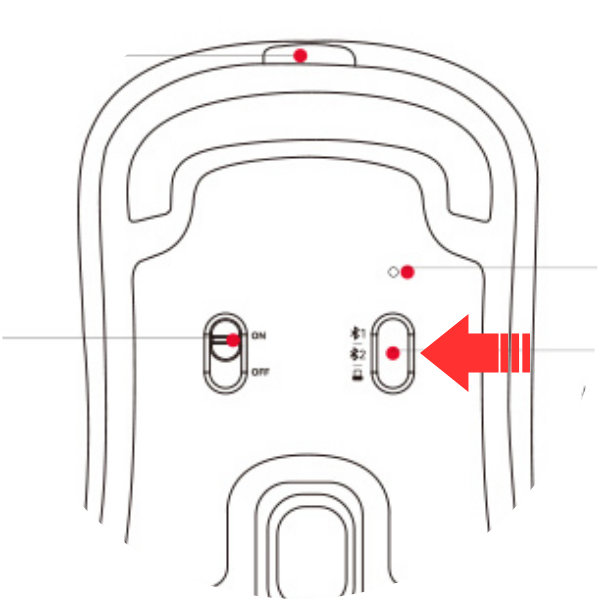
贸号AI智能鼠标支持使用USB接收器及蓝牙(蓝牙1、蓝牙2),可以同时连接三台电脑。
模式切换键则是供大家选择连接模式的切换按钮;
如USB接收器模式、蓝牙1和蓝牙2模式;
一、接收器连接电脑:
以下方法同时适用于S5、S5升级款、X3款:
1、将鼠标背面电源开关拨动至普通电脑(ON)/云电脑;
2、短按鼠标底部的“模式切换键”到红色灯亮即为接收器(2.4G)模式;
3、取出鼠标的接收器,插入到电脑的USB口即可实现连接;
4、长按鼠标左侧的“语音键”或“滚轮键”3秒,或者直接在电脑浏览器输入www.imaohao.com,在官网的“软件下载”页面下载对应软件,安装后即可使用鼠标的全部功能。
二、蓝牙模式连接电脑:
1、S5(带M键)如何用蓝牙连接普通电脑?
(1)、将鼠标底部电源开关拨动至普通电脑;
(2)、短按鼠标背面的“模式切换键”,上方状态指示灯蓝灯切换至蓝牙1,紫灯切换至蓝牙2;模式切换键上方的蓝灯/紫灯闪烁等待配对;
(3)、打开电脑蓝牙,搜索并连接BT1 MH S5或BT2 MH S5即可;
特别说明:若换了电脑,再使用同一个蓝牙连接电脑和鼠标时,需同时按住鼠标左、中(滚轮键)、右键5秒重新对码;然后再按以上方式操作即可。
(4)长按鼠标左侧的“语音键”或“滚轮键”3秒,或者直接在电脑浏览器输入www.imaohao.com,在官网的“软件下载”页面下载对应软件,安装后即可使用鼠标的全部功能。(注:蓝牙连接不支持windows7、windows8操作系统)
2、S5(带截图键)/X3如何用蓝牙连接普通电脑?
S5(带截图键)、X3不支持运营商云电脑;以下连接方法同时适用于S5(带截图键)、X3款鼠标:
(1)、将鼠标底部电源开关拨动至ON;
(2)、短按鼠标背面的“模式切换键”,上方状态指示灯蓝灯切换至蓝牙1,紫灯切换至蓝牙2;
(3)、长按底部“模式切换键”3-5秒,鼠标尾部蓝灯闪烁等待配对;
(4)、打开电脑蓝牙,搜索并连接MAOHAO S5 AI(X3蓝牙名称为BT1 MH X3/BT2 MH X3)即可;
(5)、长按鼠标左侧的“语音键”(X3款为滚轮键)3秒,或者直接在电脑浏览器输入www.imaohao.com,在官网的“软件下载”页面下载对应软件,安装后即可使用鼠标的全部功能(注:蓝牙连接不支持windows7操作系统)
三、鼠标和云电脑如何连接?
贸号AI智能鼠标升级款S5(鼠标正面带M键)支持运营商云电脑,且不用更换接收器,普通电脑和云电脑完美兼容,支持接收器和蓝牙两种连接方式。
注:S5旧款(带截图键)和X3款不支持云电脑。
使用时请按如下方式进行连接:
1、接收器模式连接使用:
(1)、将鼠标底部的开关拨动至“云电脑”;
(2)、短按“模式切换键”至红灯亮;
(3)、将接收器插入云电脑USB口或转换头插口;
(4)、到官网下载安装对应的“云电脑”客户端后即可使用。
(5)、打开安装后的贸号鼠标软件,在软件弹窗提示的时候,长按底部“模式切换键”自动填充SN码后就可以使用鼠标及软件的全部功能了。
2、蓝牙连接模式使用:
(1)、打开鼠标底部开关至云电脑;
(2)、如果是安卓平板,蓝牙连接前需要将安卓开发者模式打开,打开设置——点击进入关于平板栏位,连续快速点击7次版本号,直到出现“您现在处于开发者模式”,在搜索设置项内输入开发者,点击开发者选项菜单,将蓝牙AVRCP版本改成AVRCP1.6,蓝牙MAP版本改成MAP1.4,关掉蓝牙开关后再打开让上述设置生效;
(3)、短按鼠标背面的“模式切换键”,上方状态指示灯蓝灯切换至蓝牙1或紫灯切换至蓝牙2;
(4)、左、中(滚轮键)、右键同时按下5秒,鼠标蓝灯/紫灯快速闪烁等待蓝牙配对;
(5)、打开云电脑蓝牙,搜索并连接BT1 MH S5/BT2 MH S5;
(6)、到官网www.imaohao.com下载安装对应的云电脑客户端软件;
(7)、打开安装后的贸号鼠标软件,在软件弹窗提示的时候,长按底部“模式切换键”自动填充SN码后就可以使用鼠标及软件的全部功能了。